- 备份重要数据
安装双系统涉及磁盘分区,存在数据丢失风险,请提前备份重要文件。 - 下载 Ubuntu 镜像
仿真环境镜像下载链接:https://static.simuro.liuyaorobot.com/archive/tutorial2025/ubuntu-20.04.6-desktop-amd64-alter-by-lyfm-2025.04.22.iso - 制作 Ubuntu 启动U盘
推荐使用 Rufus(下载地址):Rufus – 轻松创建 USB 启动盘
插入U盘(≥4GB)。
打开 Rufus,选择下载的 Ubuntu ISO 文件。
分区类型:
UEFI 模式 → 选择 GPT
Legacy BIOS 模式 → 选择 MBR
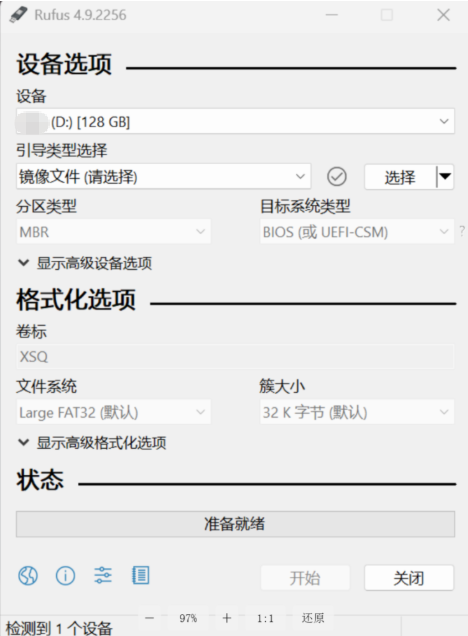
点击 开始 制作启动盘。
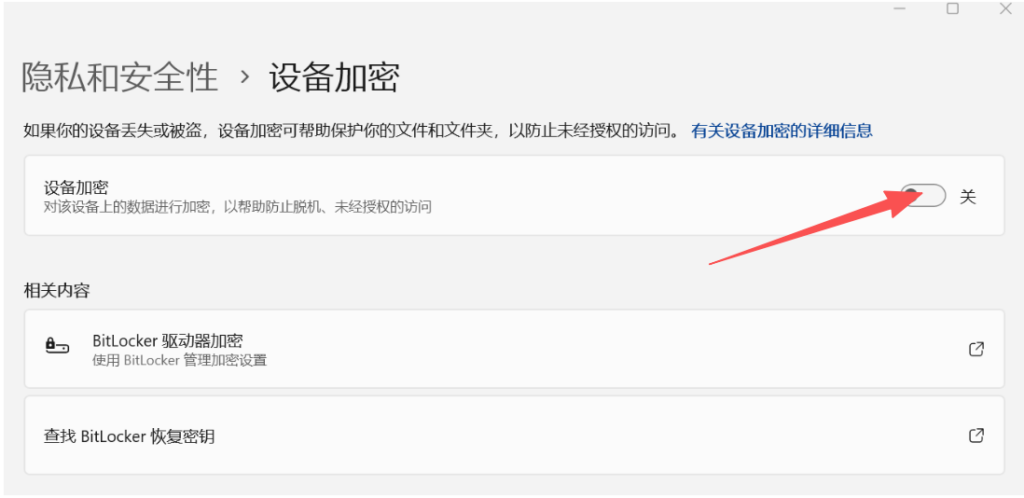
在安装 Ubuntu 双系统之前,必须关闭 Windows 的 BitLocker 加密,否则可能导致分区失败、数据丢失或无法正常引导系统。
打开 Windows 设置→ 按 Win + I → 进入 “设置” → 选择 “隐私和安全性” → “设备加密”(或直接搜索 “BitLocker”)→ 如果看到 “设备加密”已开启,点击 “关闭”。
- 关闭 Fast Boot 和 Secure Boot(可选)
Fast Boot(快速启动):
进入 控制面板 →硬件和声音→ 电源选项 → 选择电源按钮的功能 → 取消勾选“启用快速启动”。
Secure Boot(安全启动):
进入 BIOS(开机按 F2/Del 等键)→ Boot 选项 → 禁用 Secure Boot(部分机型需保留)。
安装 Ubuntu 双系统
- 进入 BIOS 并选择U盘启动
重启电脑,开机时按 F12/ESC/Del(不同品牌按键不同)进入 BIOS。或者在 “高级启动” 下点击 “立即重新启动”。重启后,选择 “疑难解决”>“高级选项”>“UEFI 固件设置”,点击 “重启” 后即可进入 BIOS。
调整启动顺序,选择 UEFI: [U盘名称] 启动。
- 启动 Ubuntu 安装程序
选择 直接 Install Ubuntu(安装)。 - 选择语言和键盘布局
按提示选择 语言 和 键盘布局,点击 继续。 - 连接网络(可选)
建议联网以便安装更新和第三方驱动。 - 分区设置(关键步骤)
选项1:自动安装(新手推荐)
选择 “安装 Ubuntu,与 Windows 共存”,安装程序会自动分配空间。
- 设置用户名和密码
输入 姓名、计算机名、用户名和密码。(如果使用仿真镜像,这里设置无效,会自动生成用户名jetson,密码jetson) - 开始安装
确认无误后点击 安装,等待完成。
安装后配置
- 首次启动
安装完成后重启,拔出U盘。
进入 GRUB 引导菜单,可选择 Ubuntu 或 Windows 启动。
- 修复引导问题(如无 GRUB 菜单)
如果直接进入 Windows,说明 GRUB 未正确安装:
使用 Ubuntu 启动盘进入 Try Ubuntu 模式。
打开终端,执行:
sudo add-apt-repository ppa:yannubuntu/boot-repair
sudo apt update
sudo apt install boot-repair
boot-repair
按照提示修复 GRUB
常见问题
- 黑屏或卡死(NVIDIA 显卡问题)
在 GRUB 界面按 e,在 quiet splash 后添加 nomodeset,按 F10 启动。 - 如何在 Windows 和 Ubuntu 之间共享文件?
Windows 访问 Ubuntu:使用 Ext4Read 工具。
Ubuntu 访问 Windows:自动挂载 NTFS 分区。
————————————————
参考文献:https://blog.csdn.net/YIMUleizi/article/details/150263876